

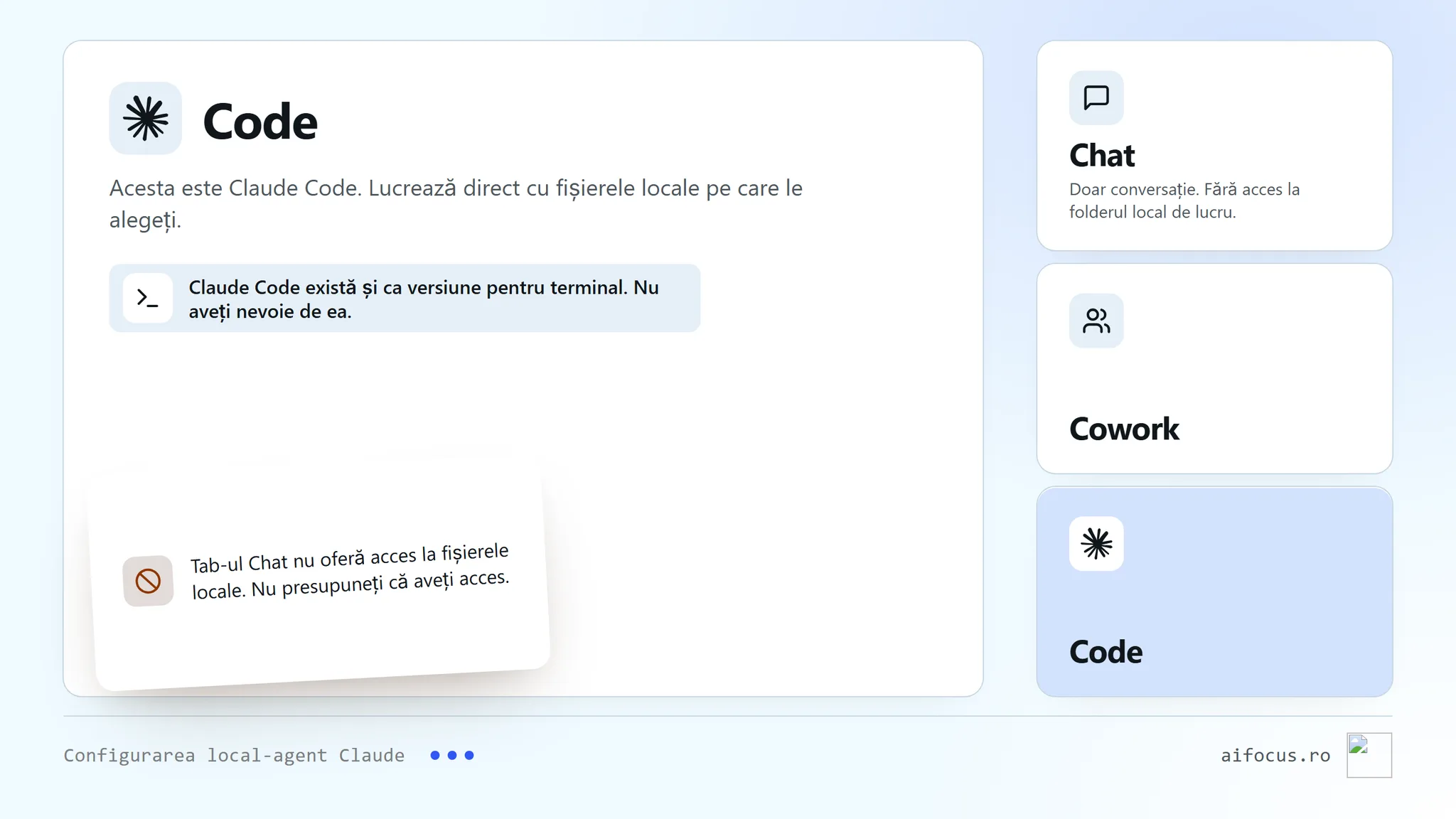
Chatul Claude, Claude Desktop și Claude Code sunt produse asociate, dar diferite. Claude Desktop este o singură aplicație cu trei tab-uri: Chat, Cowork și Code. Tab-ul Chat este pentru conversație; deschiderea lui nu oferă acces la folderul local de lucru. Tab-ul Code este Claude Code, cu acces direct la fișierele locale pe care le alegeți; există și o versiune separată de Claude Code pentru terminal, dar este opțională. Nu presupuneți că tab-ul Chat îi oferă lui Claude Code acces local.
1. Alegeți deliberat ruta de agent local
Descărcați aplicația Claude Desktop din pagina oficială Anthropic pentru sistemul de operare, instalați-o și lansați-o din folderul Applications (macOS), din meniul Start (Windows) sau din lansatorul de aplicații (Linux). Autentificați-vă cu contul Anthropic.
Apăsați pe tab-ul Code. Dacă vi se cere să faceți upgrade, contul nu are momentan acces la Claude Code; verificați cerința de abonament în secțiunea următoare. Alegeți Local, apăsați pe Select folder și selectați numai folderul de exercițiu al acestei lecții.
Pe Windows, Git trebuie instalat pentru ca sesiunile locale să funcționeze; majoritatea calculatoarelor Mac îl includ deja. Confirmați acest lucru și orice altă cerință actuală pe pagina oficială înainte să începeți.
Există și o versiune separată de Claude Code pentru terminal, pentru un mediu de dezvoltare compatibil. Este opțională: tab-ul Code din aplicația desktop nu necesită un terminal. Dacă dispozitivul sau contul nu se califică pentru Claude Code, nu forțați instalarea. Stabiliți o alternativă compatibilă cu organizatorul atelierului. Chatul obișnuit nu îndeplinește singur o cerință de agent local.
2. Cont și utilizare
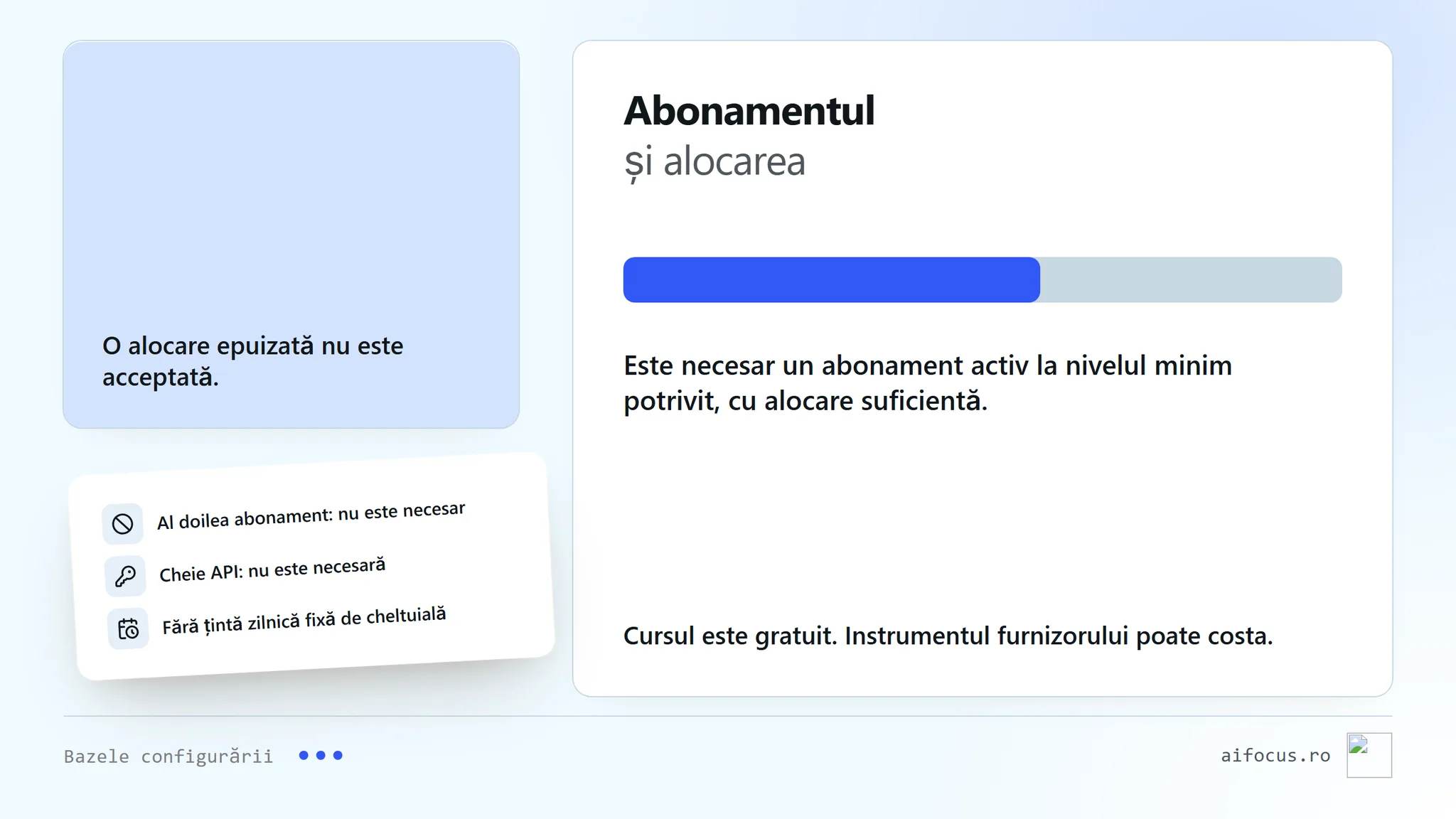
Pentru utilizare individuală, Anthropic documentează accesul Claude Code printr-un abonament activ Pro sau Max, în timp ce chatul Claude Desktop este disponibil atât pentru Free, cât și pentru planuri plătite. Claude și Claude Code folosesc în comun alocarea pentru aceste abonamente. O cheie API setată în mediu poate folosi facturarea API în locul rutei de abonament. Începeți prin a verifica ecranul de cont și consumul curent. Confirmați abonamentul necesar și suficientă alocare rămasă înaintea atelierului. Cursul este gratuit, dar acest fapt nu promite eligibilitatea pentru Claude Code. Acest curs nu vă cere să cumpărați un al doilea abonament, să stabiliți o țintă zilnică de cheltuială sau să folosiți o cheie API.
3. Oferiți cel mai mic scop de fișiere
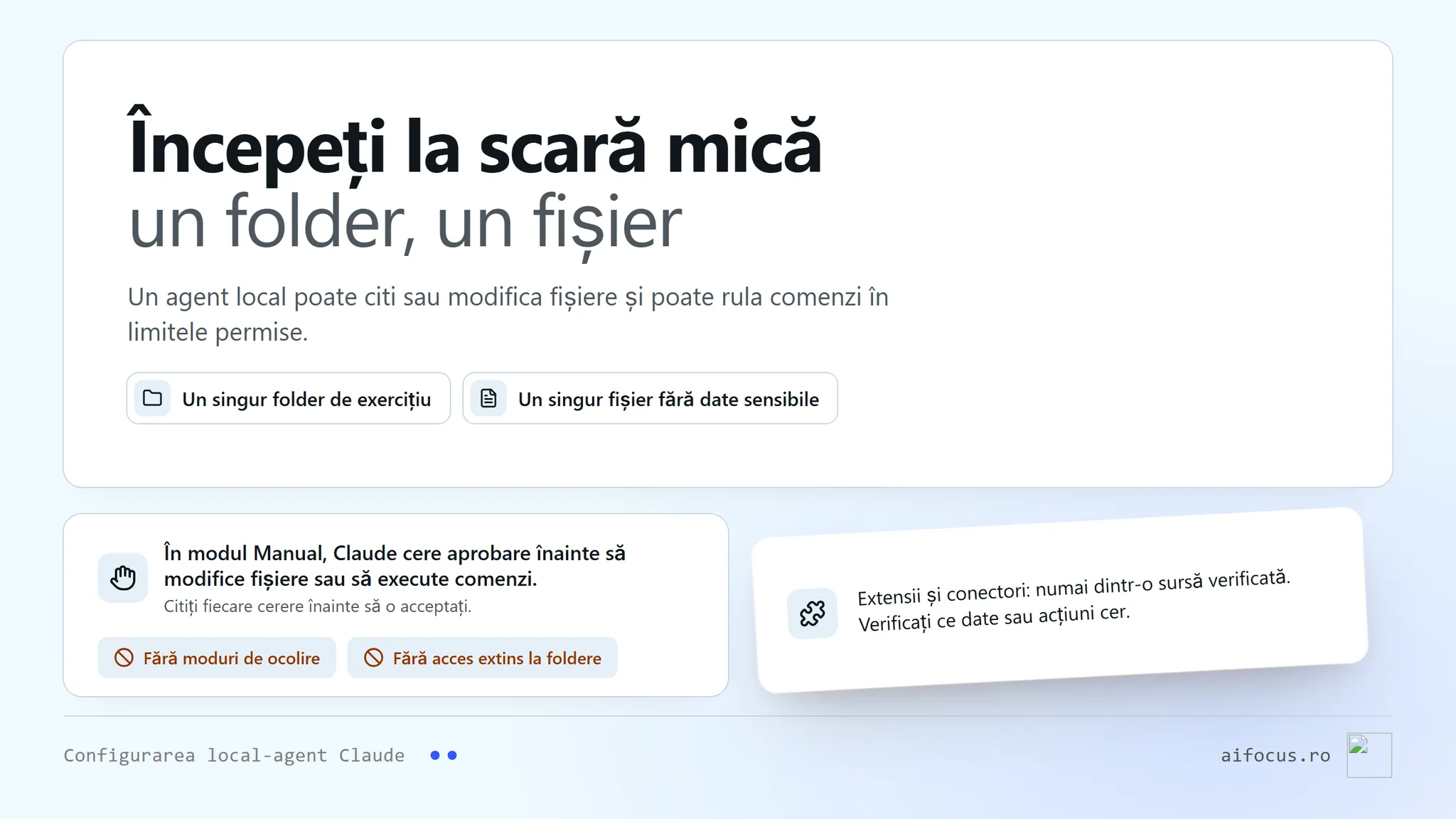
Un agent local este puternic deoarece poate citi, modifica sau executa lucrări în scopul pe care îl oferiți. Începeți într-un singur folder de exercițiu, cu un singur fișier nesensibil. Citiți cererea de permisiuni înainte să o acceptați. Nu folosiți moduri de ocolire sau acces larg la directoare doar pentru a face primul exercițiu mai rapid. Extensiile și conectorii merită aceeași grijă: folosiți o sursă verificată și verificați ce date sau acțiuni cer.
4. Test de pregătire
Puneți în folderul de exercițiu un fișier text de unică folosință, cu o propoziție scurtă. Setați modul de permisiuni de lângă butonul de trimitere pe Manual, ca Claude să ceară aprobare înainte să modifice fișiere sau să execute comenzi. Cu acel folder selectat în tab-ul Code, lipiți:
Prompt
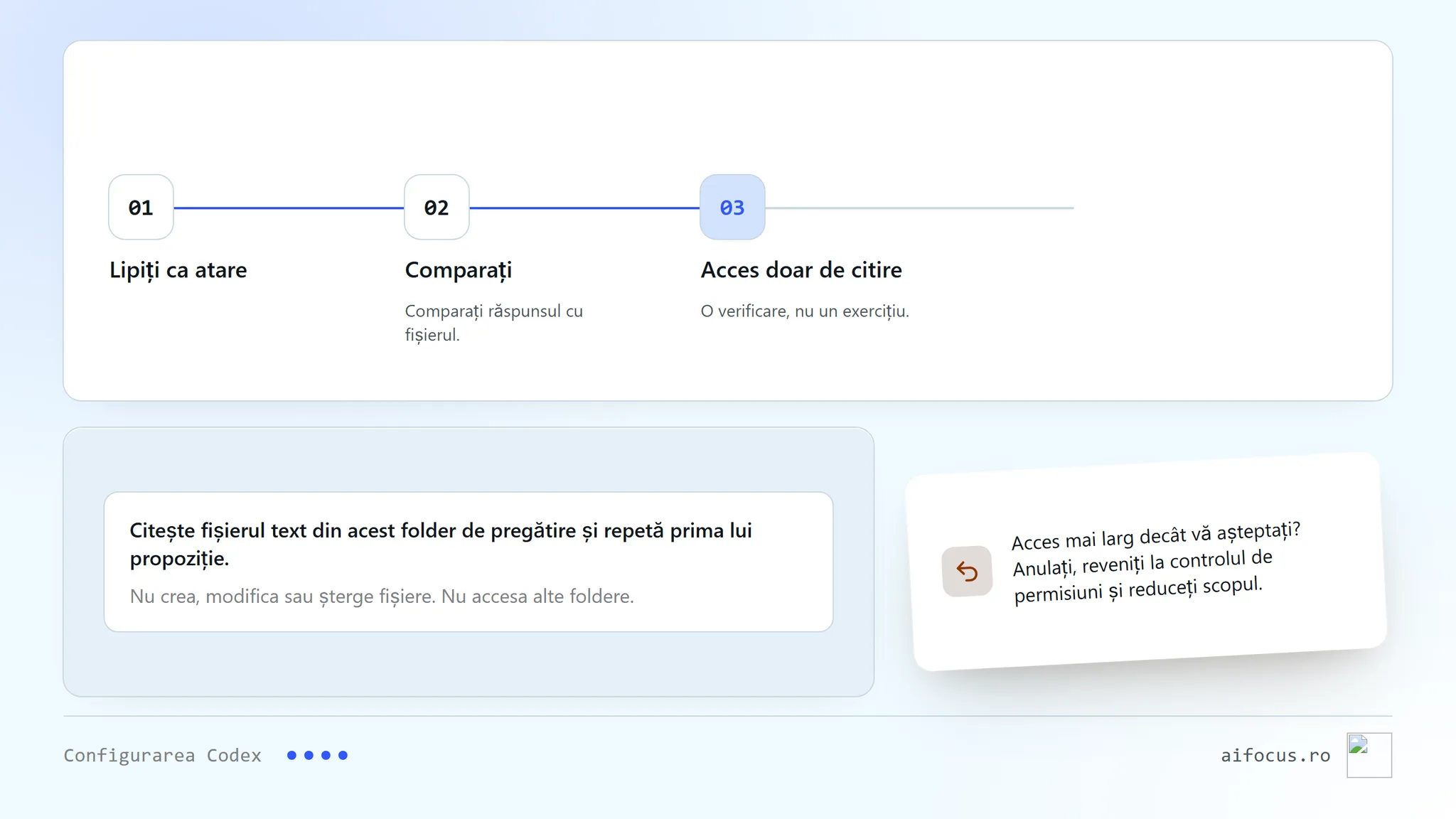
Citește fișierul text din acest folder de pregătire și repetă prima lui propoziție.

Nu crea, modifica sau șterge fișiere. Nu accesa alte foldere.
Comparați răspunsul cu fișierul. Aceasta confirmă numai accesul de citire. Dacă nu înțelegeți o permisiune sau o comandă, opriți-vă și cereți explicații înainte de aprobare. Un răspuns reușit este dovadă doar pentru acea sarcină mică; nu dovedește că întreaga configurare pentru atelier va funcționa.
Depanare
Dacă autentificarea eșuează, aplicația raportează un sistem necompatibil sau limita este epuizată, consultați pagina oficială curentă de cont sau documentație. Nu lipiți o cheie API într-un chat, document sau ecran pe care îl văd și alții. Păstrați secretele în afara folderului de exercițiu.
Surse oficiale: Ghid rapid desktop Claude Code; Început cu Claude Code; Utilizarea abonamentului Claude Code; Utilizarea CLI Claude Code.
Scris: 2026-09-09
Ultima verificare: 2026-09-09. Pașii de configurare desktop reverificați: 2026-09-12.
Sfârșitul cursului
Acesta a fost capitolul 3 din 3
Cuprinsul rămâne deschis: reveniți la orice capitol când aveți nevoie.