

Codex este un agent de programare. Poate lucra într-un spațiu de proiect și poate folosi instrumente atunci când suprafața aleasă și permisiunile permit acest lucru. Este diferit de a pune o întrebare într-un chat obișnuit. Începeți cu un folder mic de exercițiu, nu cu întregul disc personal sau cu un sistem de producție.
1. Acces și instalare
Pentru prima configurare desktop:
- Deschideți pagina oficială OpenAI de descărcare ChatGPT și alegeți sistemul de operare.
- Instalați aplicația descărcată, deschideți-o și autentificați-vă cu contul ChatGPT.
- În aplicație, alegeți Codex din meniul din stânga sus, apoi selectați sau creați folderul de exercițiu al acestei lecții.
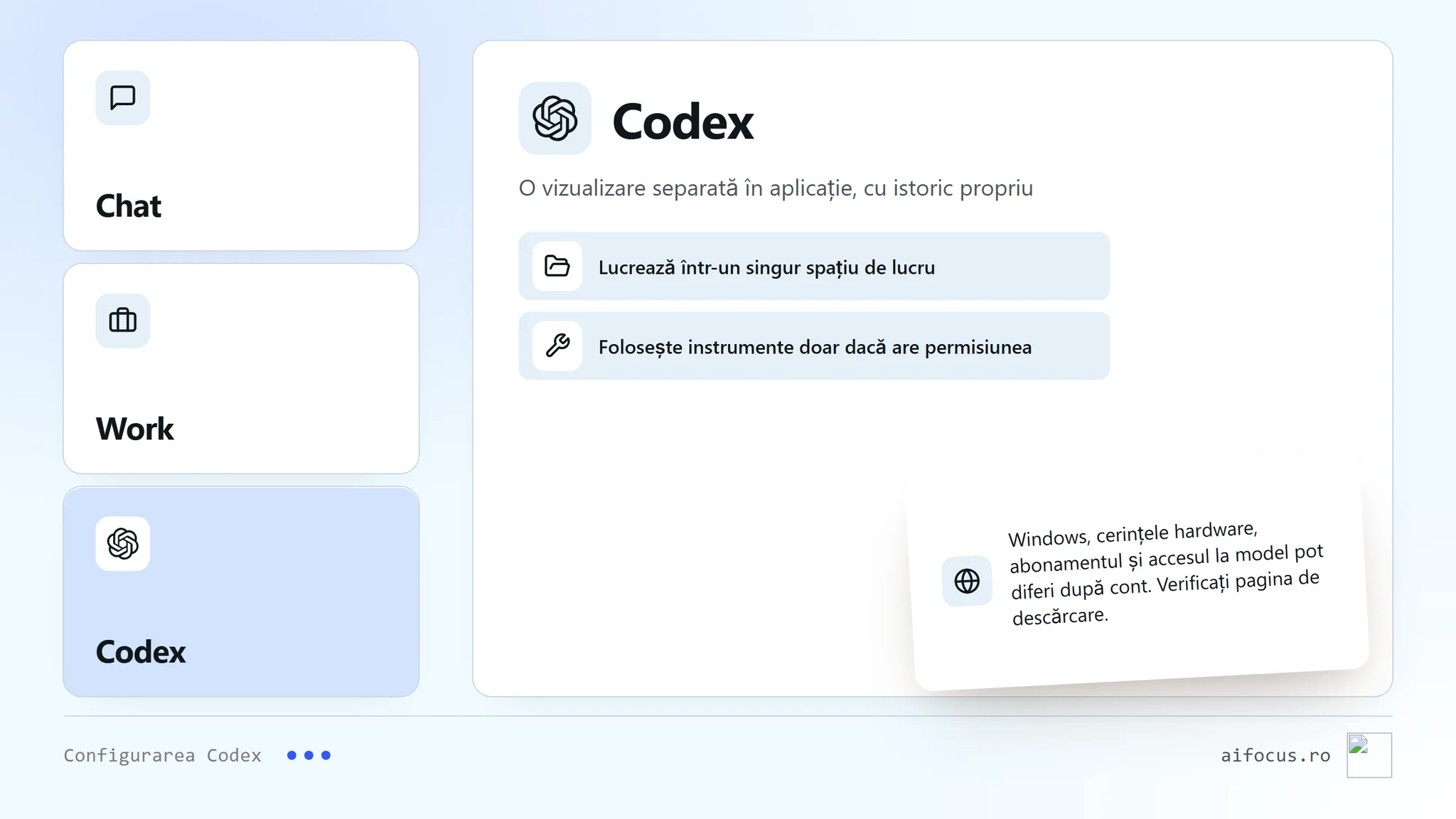
OpenAI documentează Codex ca o vizualizare separată, cu istoric propriu, diferit de Chat și Work. Disponibilitatea pe Windows, cerințele hardware, planul și accesul la model pot varia în funcție de cont; verificați pagina actuală de descărcare și contul autentificat înainte să instalați.
2. Începeți într-un singur spațiu de lucru
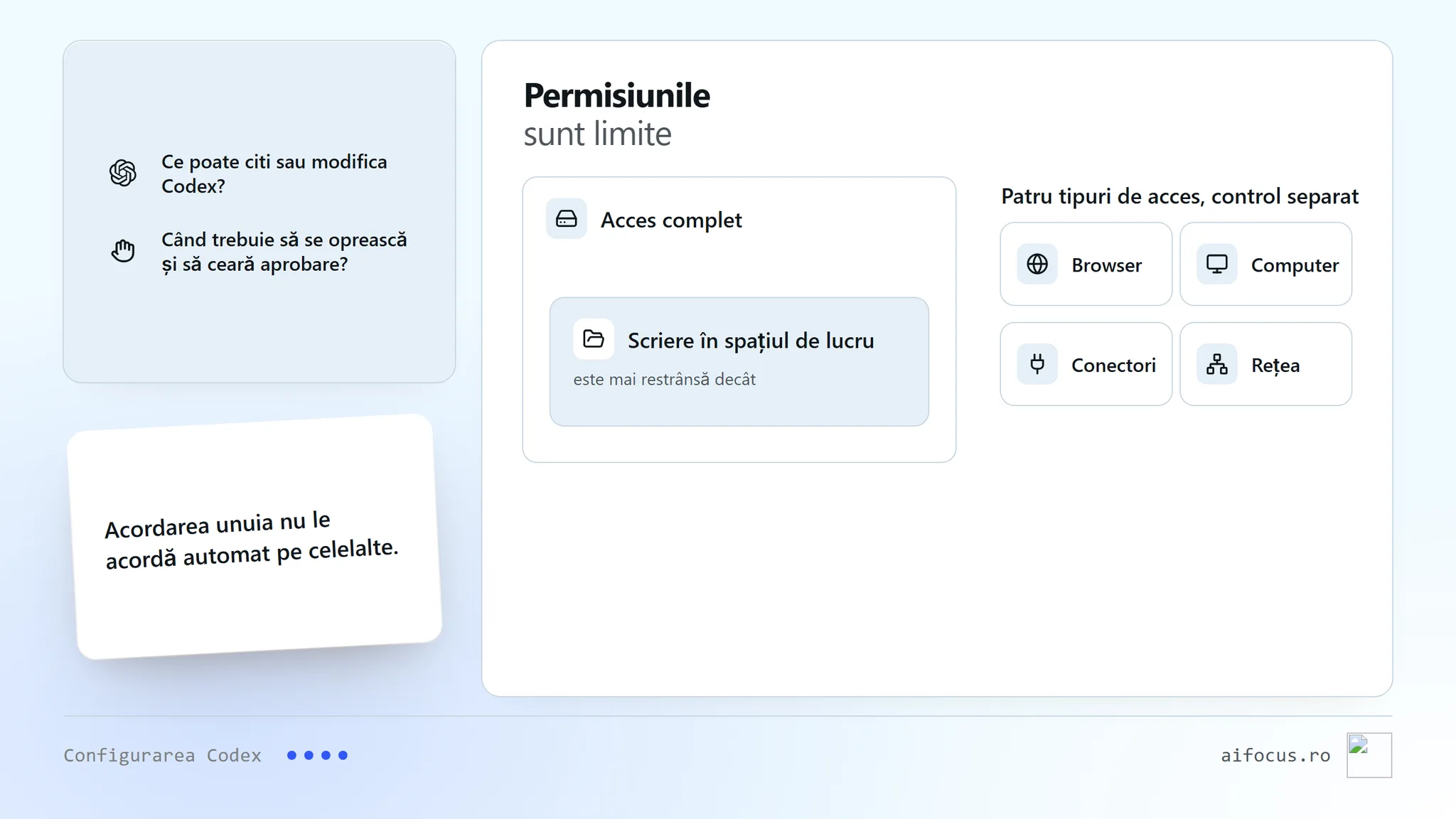
Creați sau alegeți un singur folder de exercițiu. Spațiul de lucru este limita de foldere pentru această sarcină. Puneți un singur fișier text inofensiv, cu o propoziție scurtă. Păstrați-l pentru verificarea accesului doar de citire de mai jos.
3. Utilizare fără regulă de cheltuieli
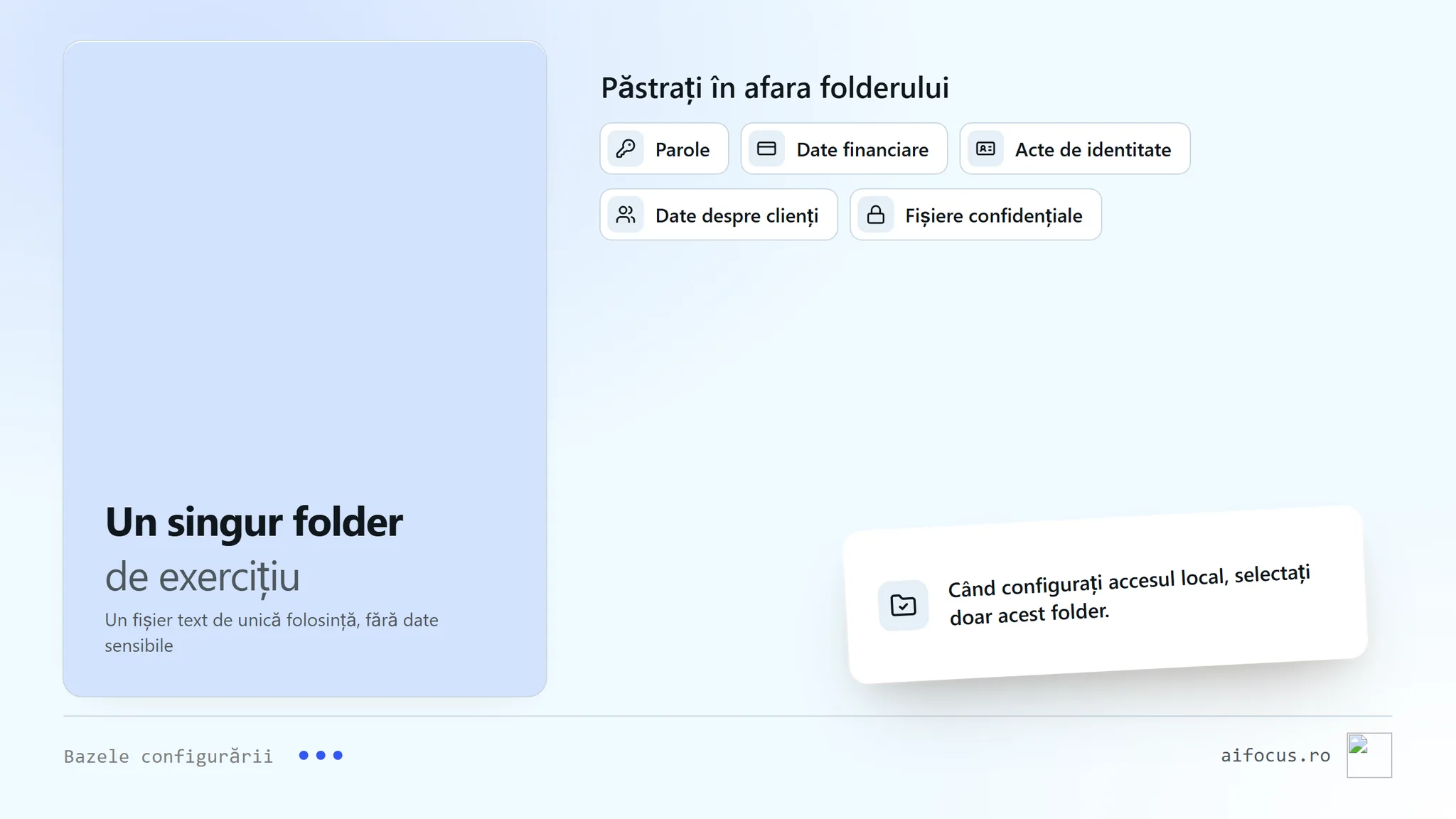
Codex este documentat ca inclus în ChatGPT Free și Go, precum și în planuri plătite, însă limitele diferă după plan. Codex, Work eligibil și alte funcții agentice pot folosi aceeași alocare, iar consumul diferă după model, dimensiunea sarcinii, context, raționament, viteză și instrumente. Consultați în produs consumul sau notificarea de limită pentru propria alocare și ora de resetare. Înaintea unui atelier, confirmați abonamentul necesar și suficientă alocare rămasă. Nu cumpărați un nivel superior doar pentru că există și nu stabiliți o țintă de cheltuială zilnică. Cursul gratuit nu promite utilizare Codex gratuită nelimitată sau universală.
4. Permisiunile sunt limite
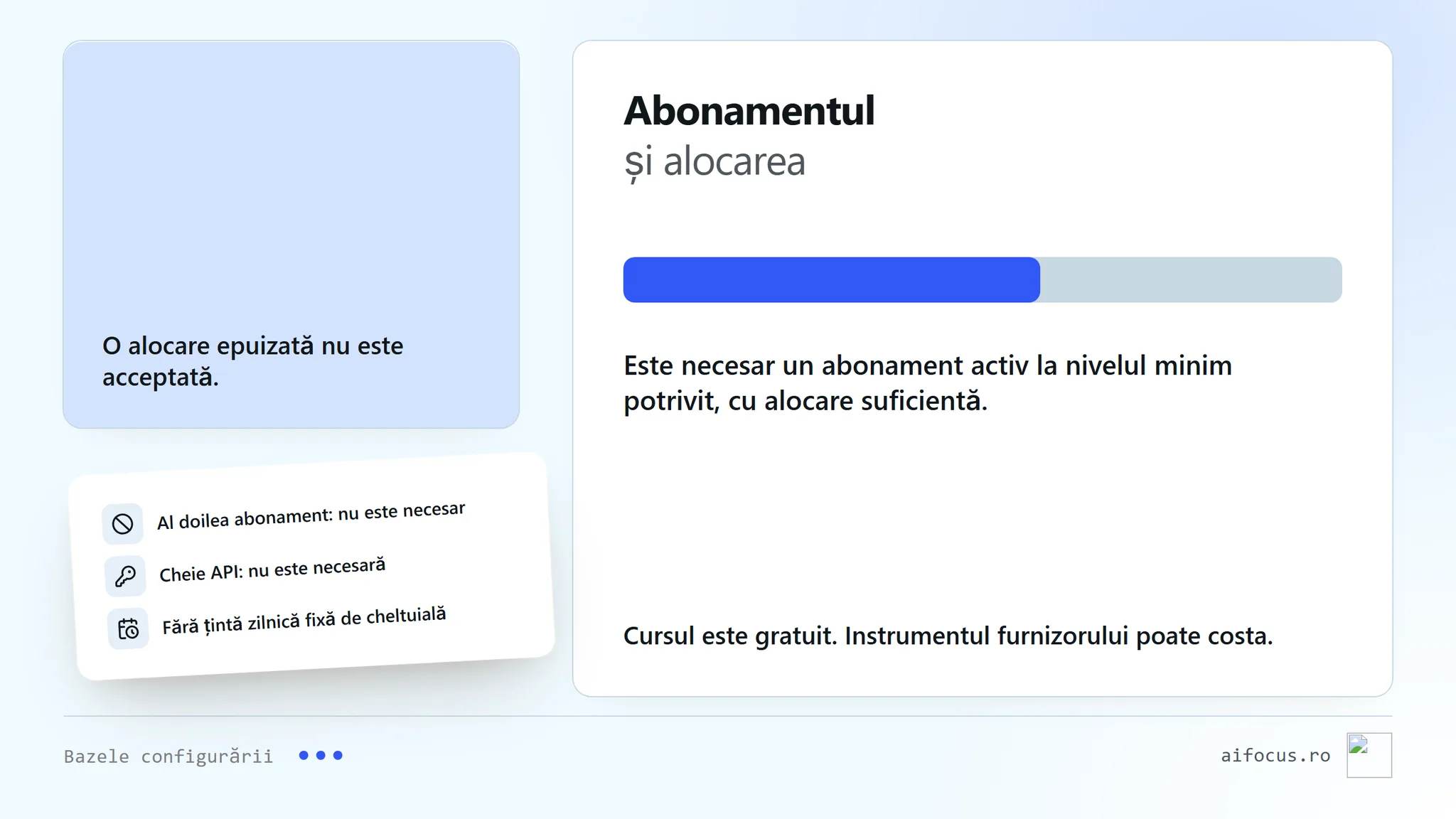
Permisiunile răspund la două întrebări separate: ce poate citi sau modifica Codex și când trebuie să se oprească pentru aprobare. O setare de scriere în spațiul de lucru este mai restrânsă decât accesul complet. Începeți cu limita proiectului și cu cererile de aprobare. Nu activați acces complet pentru a rezolva un mic inconvenient. Accesul la browser, computer, conectori și rețea are controale proprii; acordarea unuia nu le acordă automat pe celelalte.
5. Test de pregătire și revenire
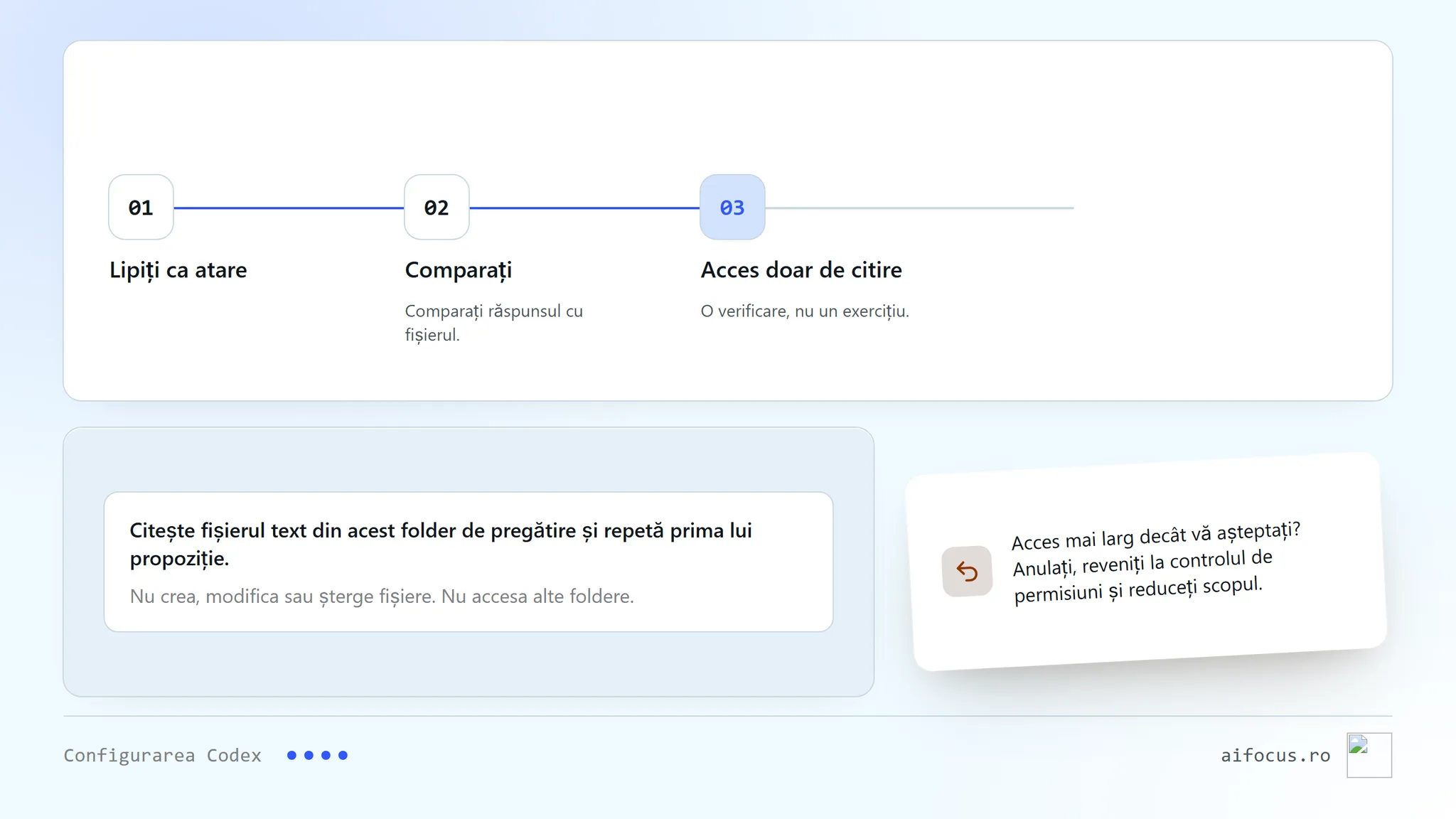
În aplicație, cu folderul de exercițiu selectat, lipiți această cerere:
Prompt
Citește fișierul text din acest folder de pregătire și repetă prima lui propoziție.

Nu crea, modifica sau șterge fișiere. Nu accesa alte foldere.
Comparați răspunsul cu fișierul. Aceasta verifică numai accesul de citire; nu este un exercițiu de atelier. Dacă aplicația cere acces mai larg decât vă așteptați, anulați, reveniți la controlul de permisiuni și reduceți scopul.
Surse oficiale: OpenAI Docs: Sandbox; OpenAI Docs: tarife și utilizare; OpenAI Help: Codex cu un plan ChatGPT.
Scris: 2026-09-09
Ultima verificare: 2026-09-09. Linkurile surselor în engleză reverificate: 2026-09-12. Disponibilitatea pe Windows, planul și accesul la model pot varia în funcție de cont; confirmați pe pagina oficială de descărcare.